Lumina Guide / Lumina Studio 교사/학습자 이용 가이드
Lumina Studio 교사/학습자 이용 가이드
학급코드·닉네임·PIN 로그인 개편 반영 최신판
가이드 목차
공통 / 시작하기
01회원가입칠판의 학급코드로 처음 가입
02로그인학급코드, 닉네임, PIN 3칸 입력
03화면 모드Adventure와 Learning 차이
04교사 대시보드학급코드 확인과 수업 운영
Adventure 모드
1Light ONAI 도구 탐색과 보관함
2Maker Star창작물 업로드와 작품 공유
3My Road진로 성향 진단과 결과 확인
4Master KeyAI 자격증과 AICE 안내
5Dream Book포트폴리오 책 발행과 공유
Learning 모드
L1강의 및 도구Adventure Step 1 기능을 대시보드형으로 분리
L2창의활동Adventure Step 2의 작품 게시 기능
L4AI 자격증Adventure Step 4의 자격증 기능
L5나의 드림북Adventure Step 5의 포트폴리오 기능
문서 정보
- 문서 버전: 루미나_260529_login-v3
- 최종 수정일: 2026년 5월 29일
- 서비스 URL:
https://lumina-studio.kr - 권장 환경: 최신 Chrome, PC 또는 태블릿
1. 처음 가입하기
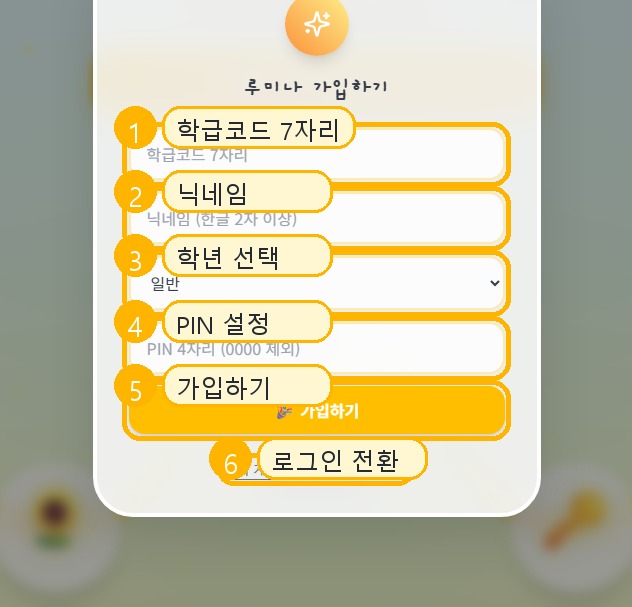
- 1학급코드 7자리
- 2익명 닉네임
- 3학년 선택
- 4PIN 설정
- 5가입하기
- 6로그인 화면으로 전환
- 교사가 칠판, 수업 자료, 구두 안내로 학급코드를 공유합니다.
- 학생은 로그인 창에서 처음이신가요? 회원가입을 누릅니다.
- 화면 순서대로 학급코드 7자리, 닉네임, 학년, PIN 4자리를 입력합니다.
- 닉네임은 실명 대신 수업 안에서 구분 가능한 별칭으로 정합니다.
- PIN은 학생 본인만 기억하게 하고, 쉬운 번호나 공용 번호는 피합니다.
2. 로그인하기
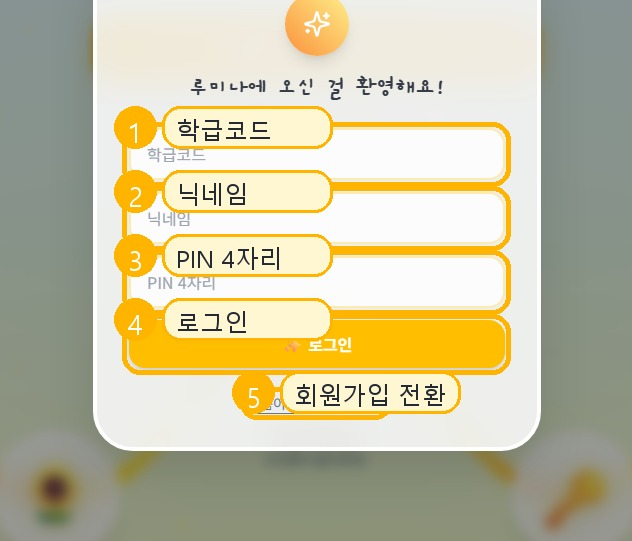
- 1학급코드
- 2닉네임
- 3PIN 4자리
- 4로그인 실행
- 5처음 사용자 가입
- 서비스 첫 화면에서 로그인을 누릅니다.
- 학급코드, 닉네임, PIN을 입력합니다. 세 값 중 하나라도 다르면 접속되지 않습니다.
- 학생이 PIN을 잊은 경우 교사 또는 관리자에게 초기화 요청을 하도록 안내합니다.
- 공용 PC에서는 수업 종료 후 반드시 로그아웃하도록 지도합니다.
3. 화면 모드 이해
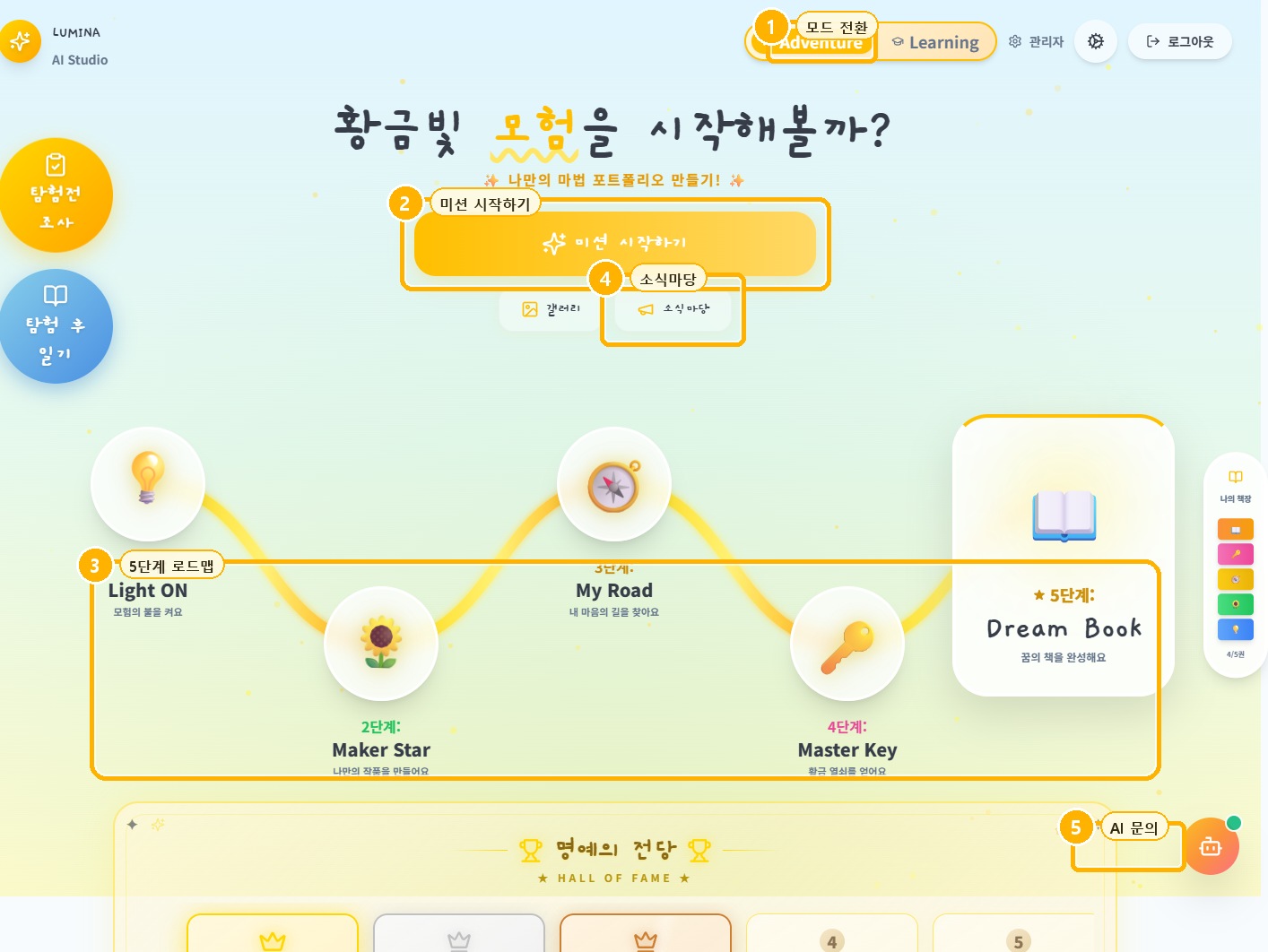
Adventure 모드
초등 학습자에게 맞춘 동화풍 로드맵입니다. 5단계 관문을 순서대로 열고, 활동 결과를 드림북으로 모으는 흐름입니다.
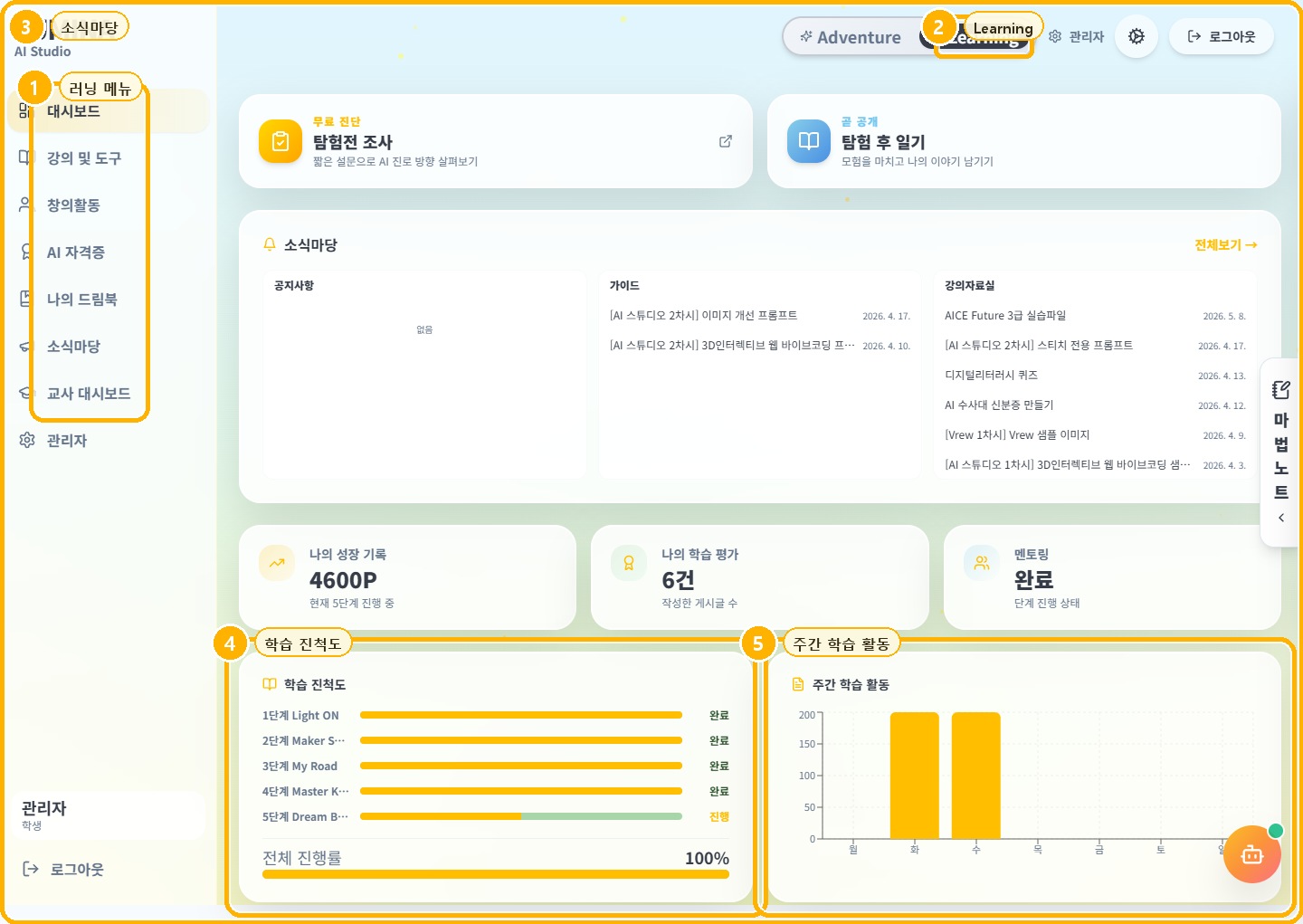
Learning 모드
중등 이상 또는 일반 학습자에게 맞춘 대시보드형 구성입니다. Adventure의 일부 Step 기능을 “강의 및 도구, 창의활동, AI 자격증, 나의 드림북” 모듈로 분리해 빠르게 접근합니다.
4. 강사용 Quick Flow
- 수업 전 교사 대시보드에서 학급코드를 확인합니다.
- 칠판에 학급코드를 적고, 학생에게 닉네임과 PIN을 정하게 합니다.
- 학생이 처음이면 회원가입, 이미 가입했으면 로그인으로 진입합니다.
- 초등 수업은 Adventure Step 1 Light ON에서 도구 접속을 안내합니다.
- 중등 이상 수업은 Learning 모드의 강의 및 도구 메뉴를 사용합니다.
- 교사는 대시보드에서 학생 수, 진행 관문, 작품 수, 자격증 응시 여부를 확인합니다.
5. 역할과 권한
| 역할 | 할 수 있는 일 | 주요 화면 |
|---|---|---|
| 학생 | 학급코드로 가입, 닉네임과 PIN으로 로그인, 5단계 학습과 포트폴리오 작성 | /step/1~5, Learning 모듈 |
| 교사 | 학급 현황 확인, 학생별 리포트, 차시 운영, 루브릭 평가, 학급코드 공유 | /teacher |
6. 소식마당
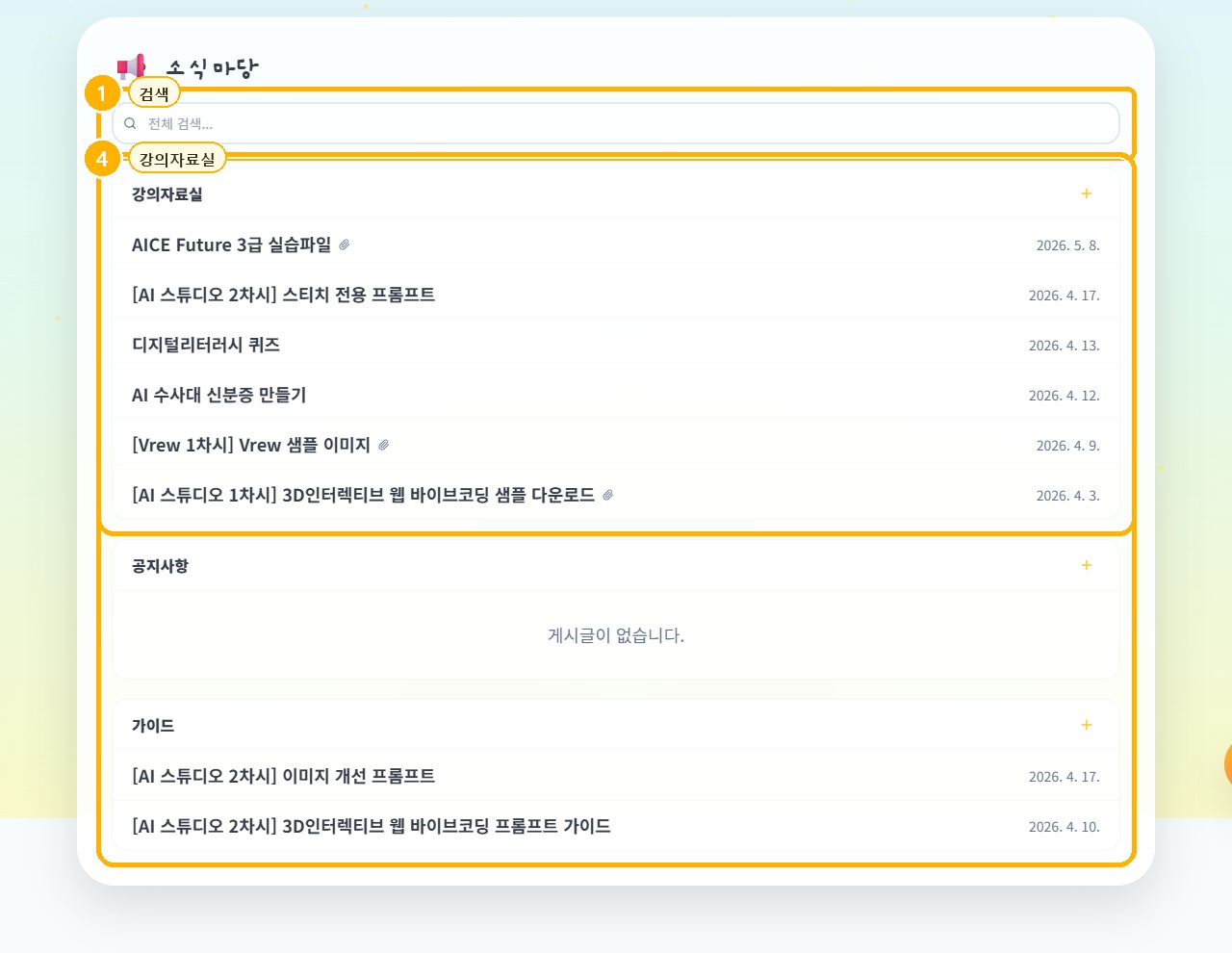
- 수업 공지, 자료, 이벤트, 갤러리성 게시물을 확인합니다.
- 학생에게 외부 검색보다 플랫폼 안의 자료와 도구 링크를 먼저 사용하도록 안내합니다.